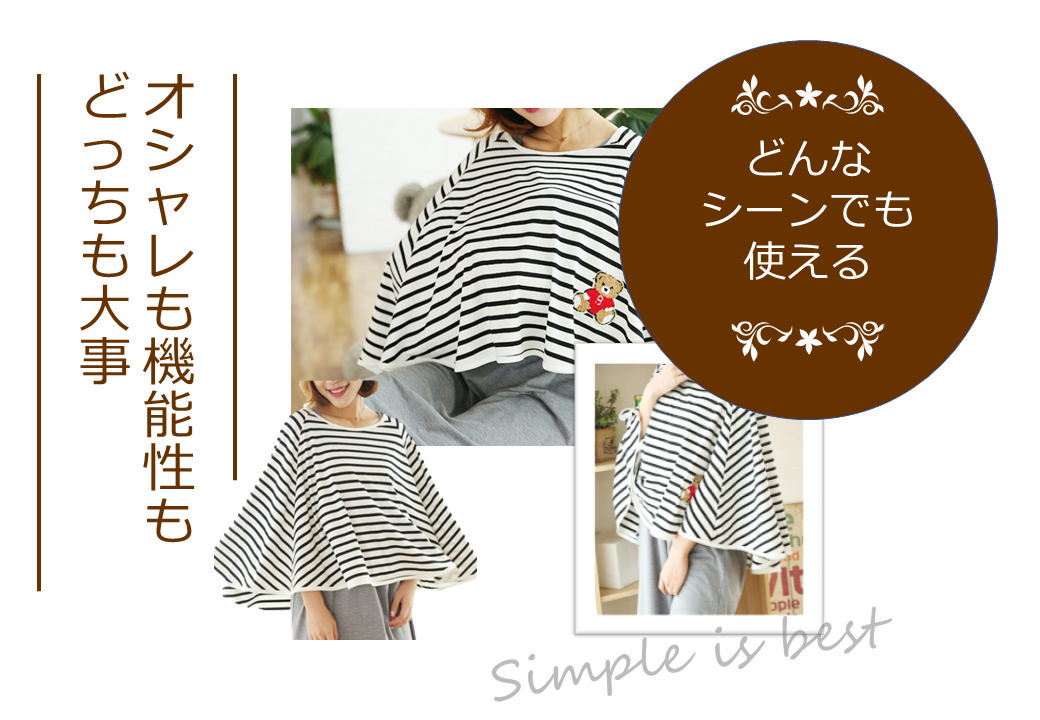
本日ご紹介するのは、Yさまの作品。
パソカフェのパソコン個人レッスンを受講してくださいました。
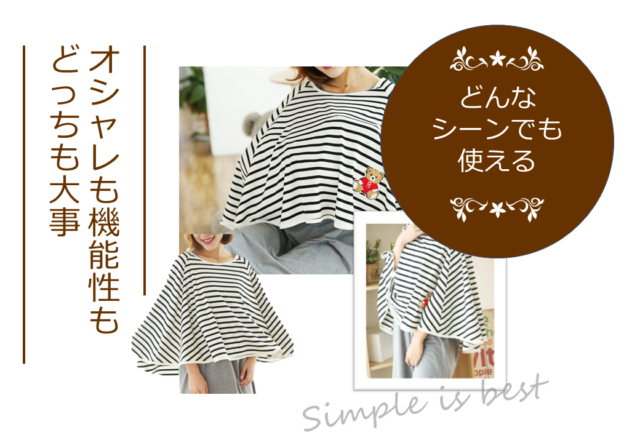
こちらが2時間のレッスンで作成していただいた商品画像。
パワーポイントで作成していただきました。
(ネットで見つけた商品画像をサンプルに作成しています)
画像編集のコツ
今回の記事では、パワーポイント2016でこの画像を作成する手順をご紹介いたします。
一般にはあまり馴染みのないパワーポイントですが、
チラシや画像・年賀状を作るなら、ワード・エクセルよりずっと簡単。
Windows7以降のパソコンなら、最初からインストールされている場合が多いです。
ためしてみてくださいね。
画像の挿入
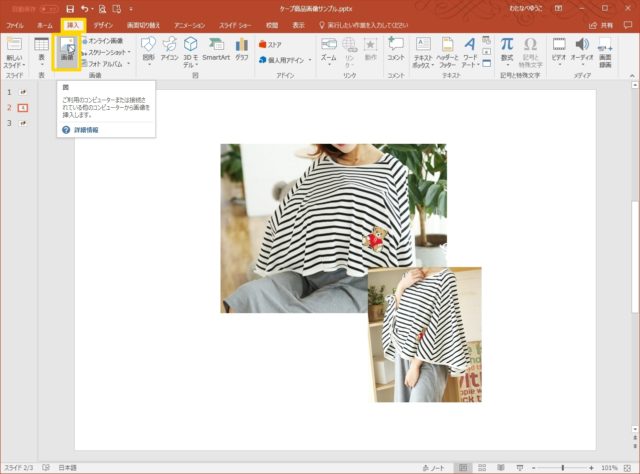
【挿入】→【画像】より、商品の写真を挿入する。
画像に白い枠を付ける
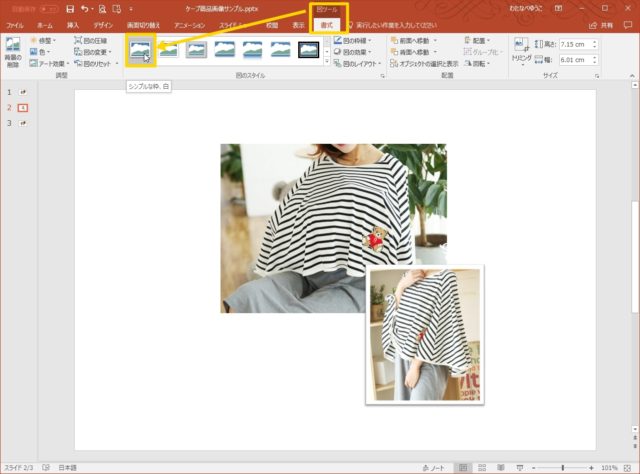
【図ツール(書式)】→【図のスタイル】より、片方の写真に白い枠をつける。
画像の背景を削除して透明にする
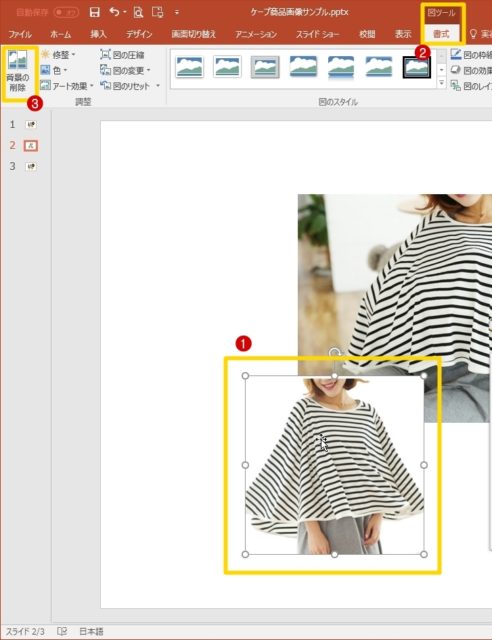
写真を選択→ 【図ツール(書式)】→【背景の削除】をクリック。
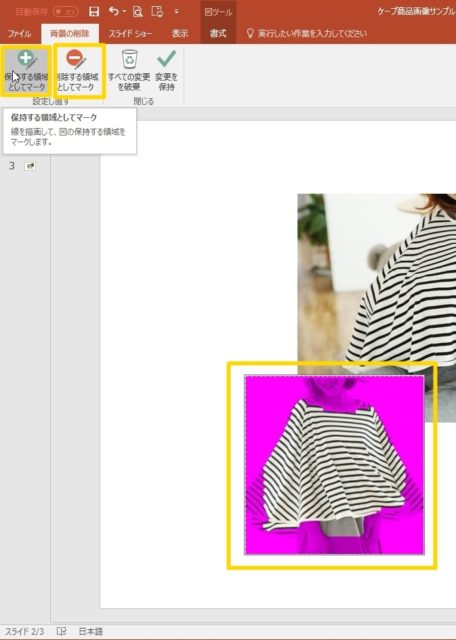
「保持する領域としてマーク」「削除する領域としてマーク」の2つのボタンを使い
削除したい部分を濃いピンク色に塗りつぶす。
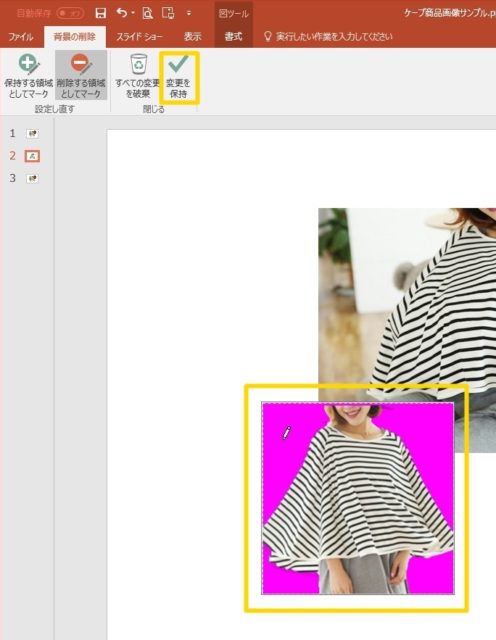
「変更を保持」ボタンをクリックして、確定。
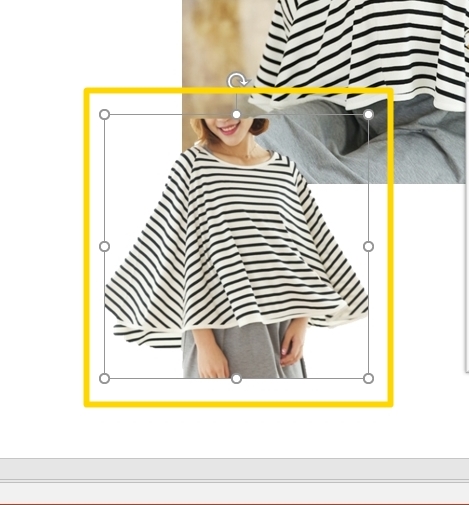
白背景が削除され、背景が透明になった。
かんたんな切り抜きなら、パワーポイントでも手軽にできる。
図形編集のコツ
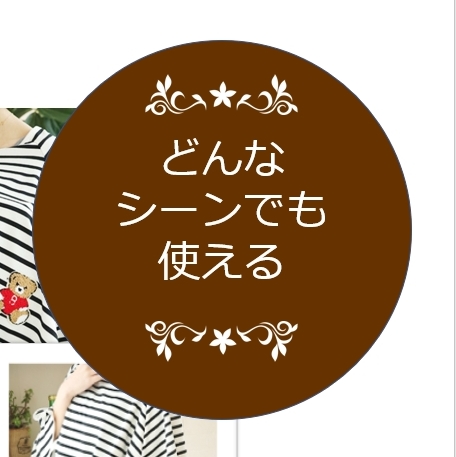
図形を描く(正円)
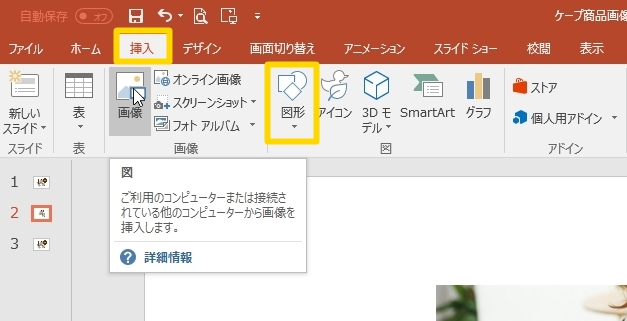
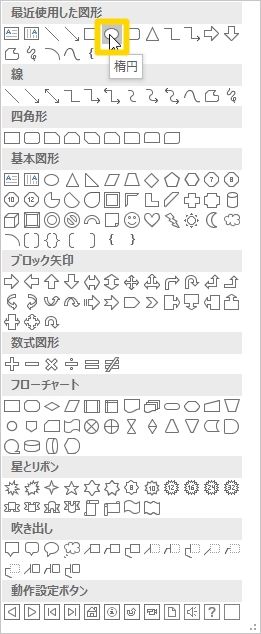
【挿入】→【図形】→【楕円】をクリック
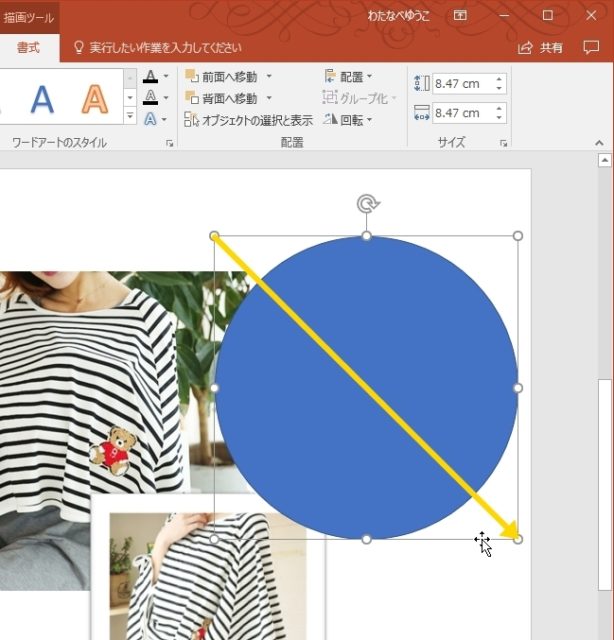
「Shift」キーを押しながら、左上から右下にドラッグして、正円を描く
(縦横比を保持したいときは、「Shift」キーを押しながら)
図形を任意の色(ブラウン)で塗りつぶす
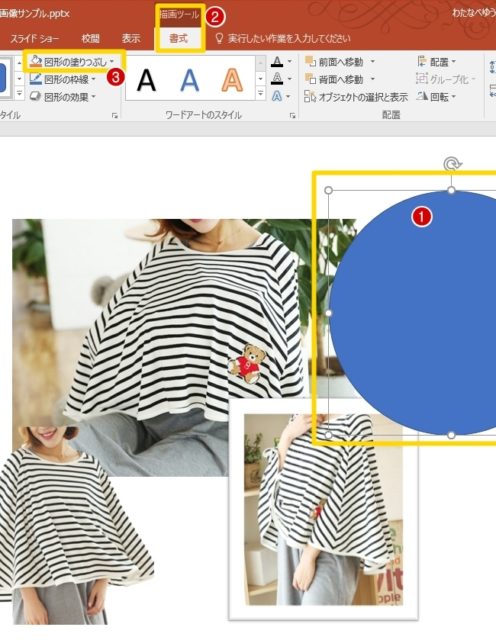
図形を選択→【描画ツール(書式)】→ 【図形の塗りつぶし】をクリック
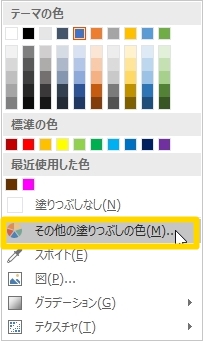
「その他の塗りつぶしの色」をクリック
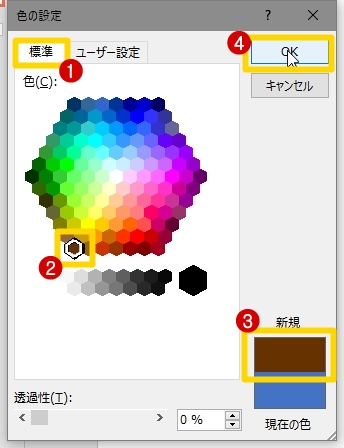
「標準」タブ→ 任意の色を選択→ 「新規」の色を確かめて→ OKをクリック
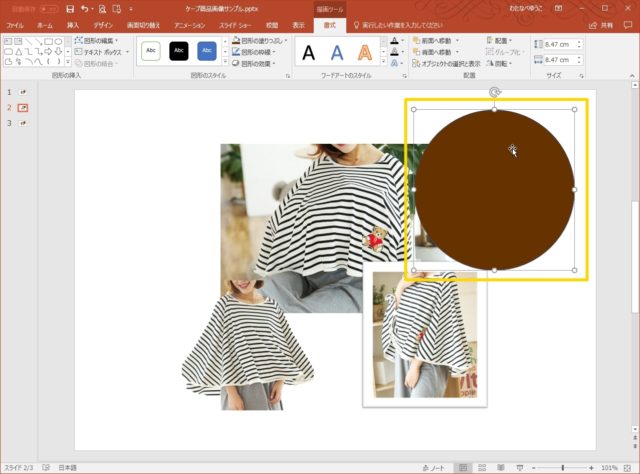
図形の色が、ブラウンに変わった。
同様に、図形の枠線も同じ色にしておく。(または「枠線なし」にしておく)
図形に文字を入れる
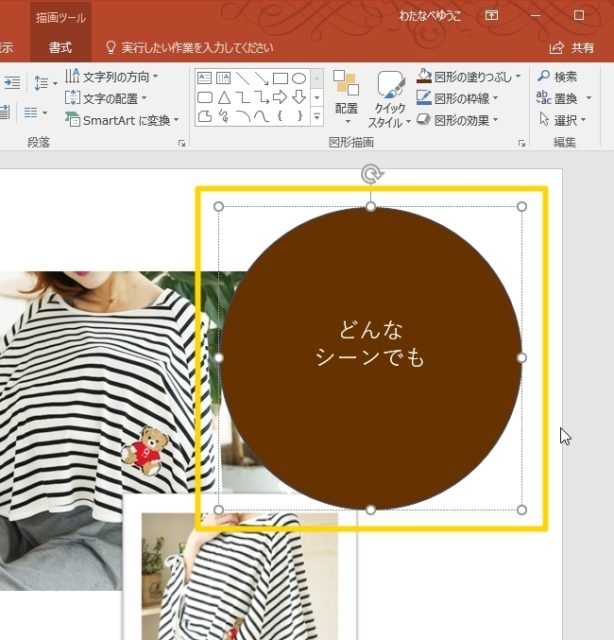
図形を選択して、「どんなシーンでも…」と入力。
文字のサイズとフォントを変更する
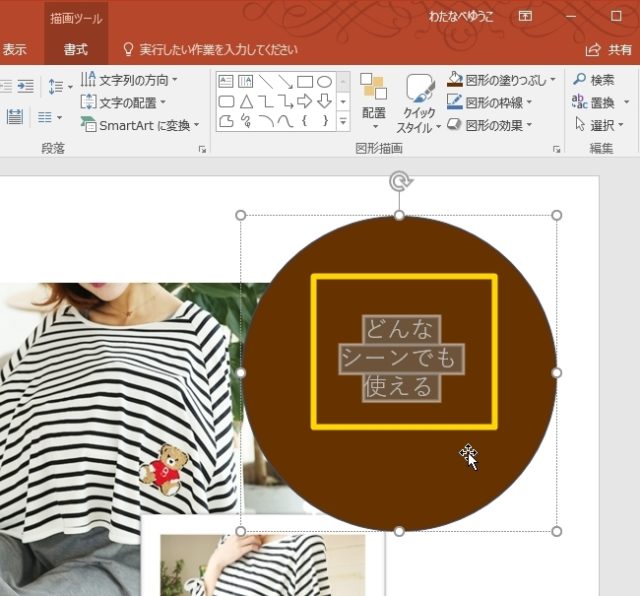
入力した文字をドラッグして選択し
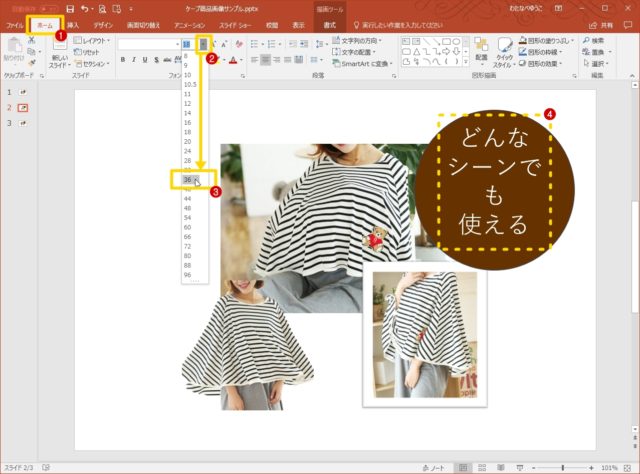
【ホーム】タブ→【フォントサイズ】より、文字のサイズを調整する
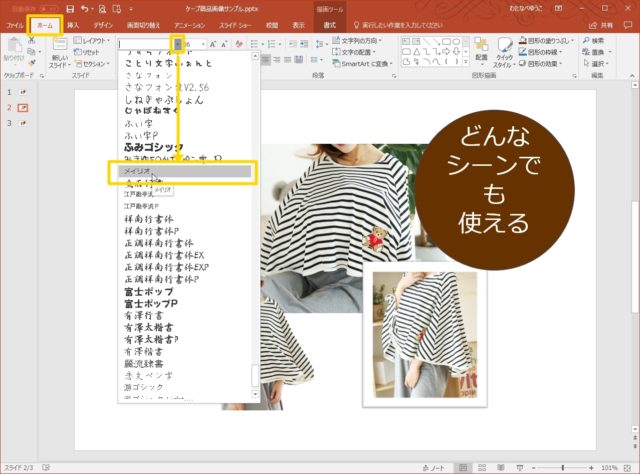
同様に、【ホーム】タブ→【フォント】より、書体を選択する。
日本語なら、読みやすくてきれいな「メイリオ」がおすすめ。
飾りパーツ素材を挿入してコピーする
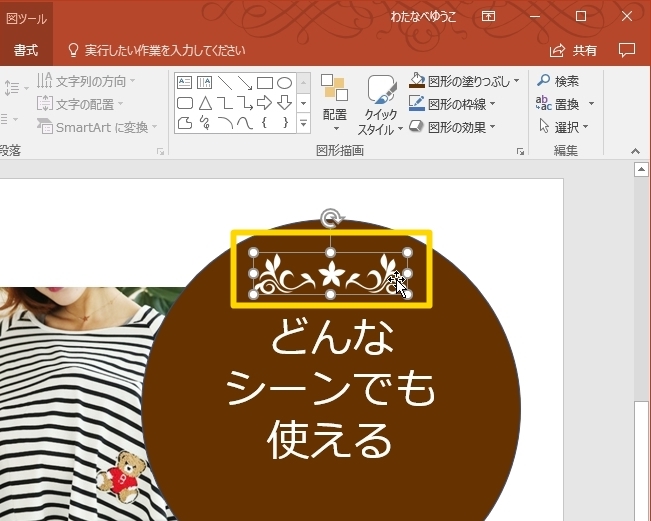
【挿入】タブ→【画像】より、素材集などから、飾りパーツ素材を挿入する。
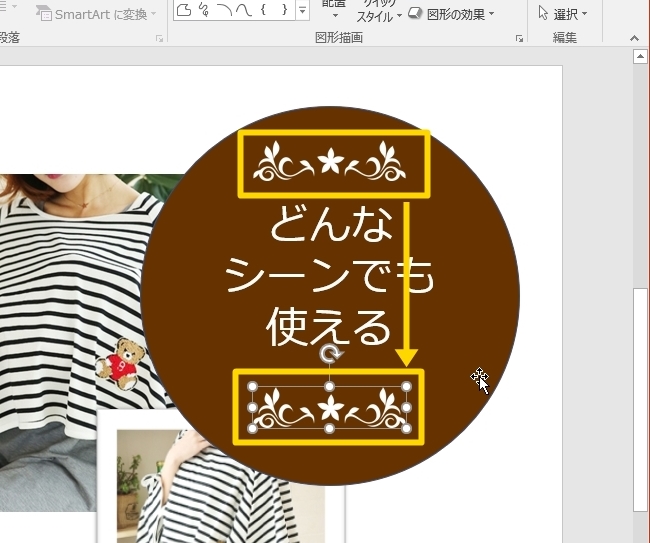
サイズを整えたら、「Ctrl」キーを押しながらドラッグして、画像をコピーする。
画像を上下反転する
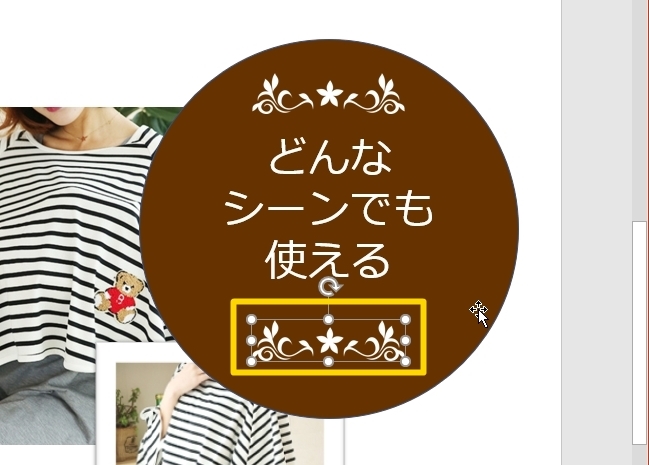
図形を選択→【描画ツール(書式)】→ 【回転】をクリック
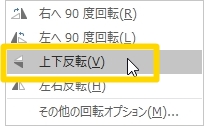
【上下反転】をクリック。
文字入れのコツ
縦書きテキストボックスで文字入れする
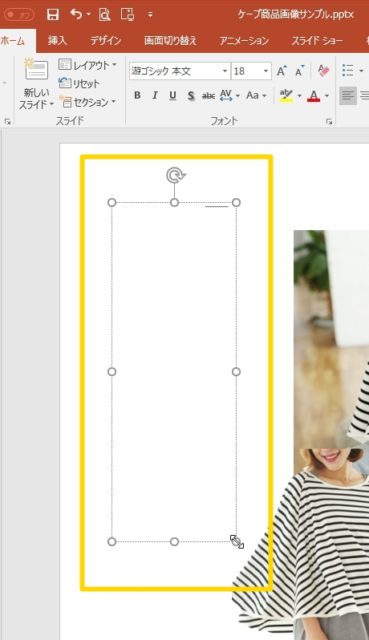
【挿入】タブ→【縦書きテキストボックス】より、テキストボックスを描く
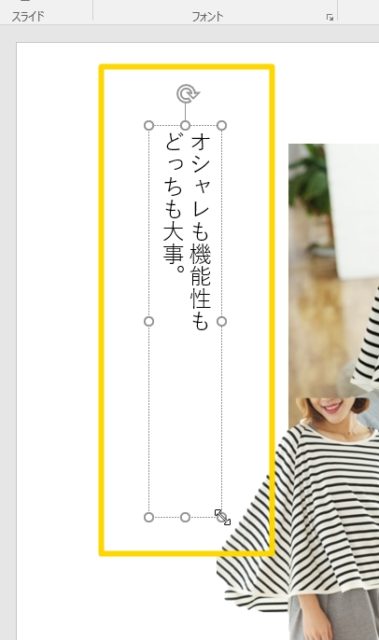
文字を入力し
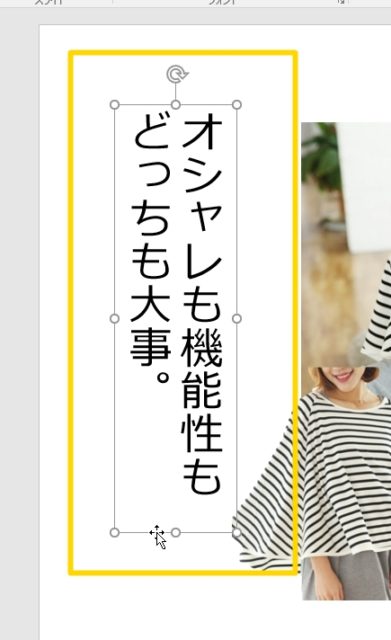
文字を選択し、フォントサイズと書体を変更する。
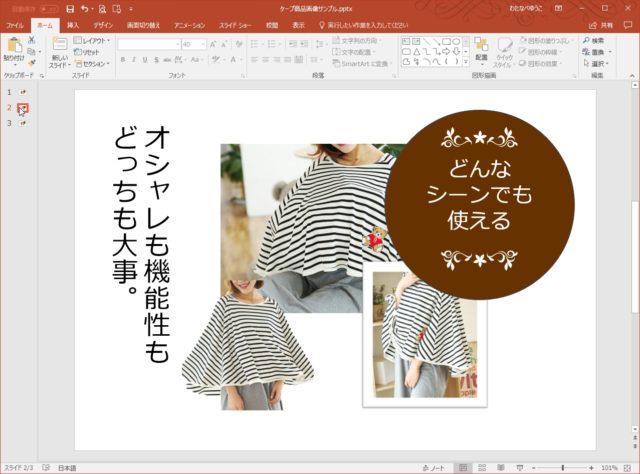
文字の両脇に縦線を入れる。
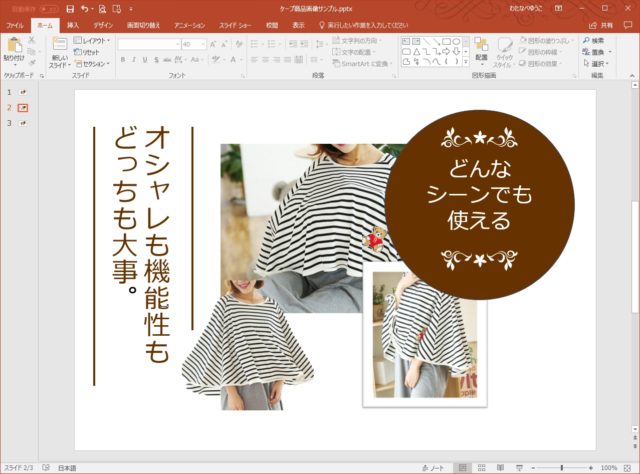
【挿入】→【図形】→【直線】より、直線を描く。
文字色と線の色を、ブラウンに変更する。
横書きテキストボックスで文字入れする
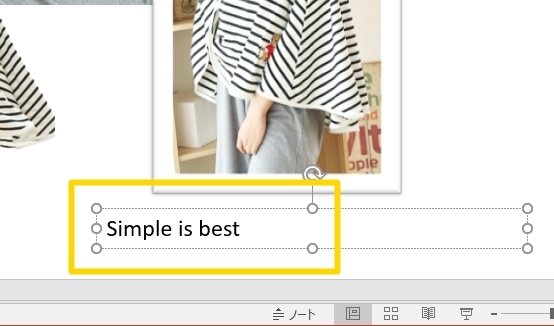
アルファベットには、欧文フォントを使う。
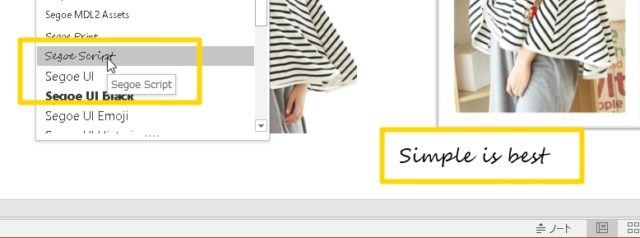
「Segoe」シリーズの欧文フォントが、きれいで見やすくておすすめ。
ここでは筆記体にしたいので、「Segoe Script」を選んだ。
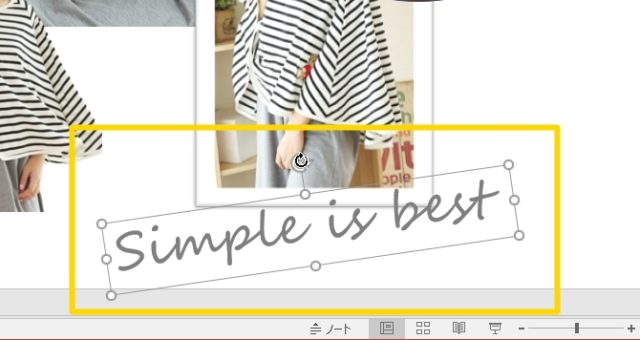
文字色をグレーに。サイズを拡大し、回転ハンドルで斜めにする。
文字を半透明にする
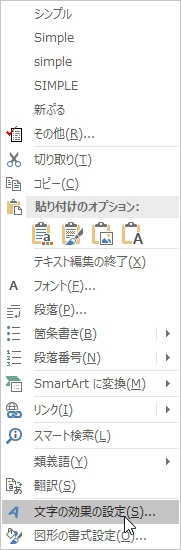
半透明にしたい文字列をドラッグして選択し、右クリック→ 「文字の効果の設定」をクリック
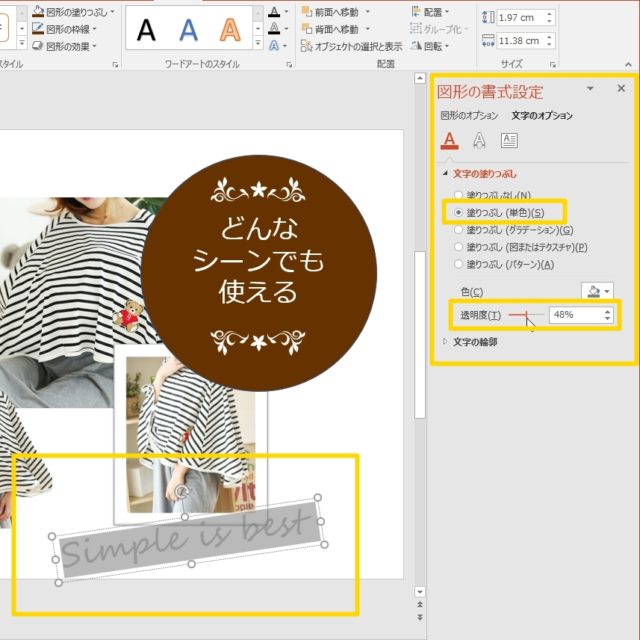
「文字の塗りつぶし(単色)」にチェック→ 「透明度」を50%前後に変更する。
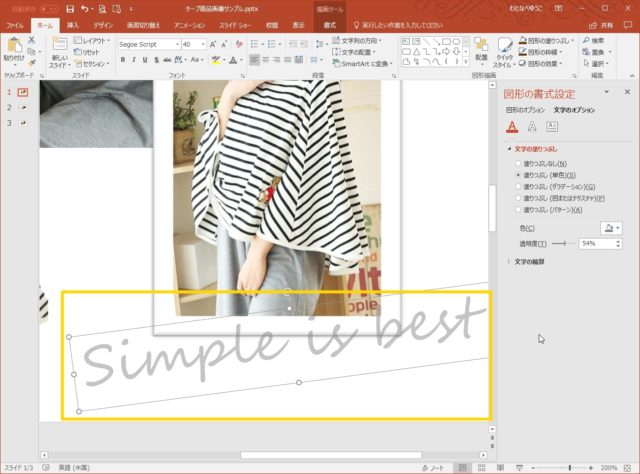
文字が半透明になった。
保存のコツ
完成した画像を、PNG形式で保存する
仕上げに、パワーポイントで作成した画像をPNG形式で保存する。
デフォルトのパワーポイント(pptx)形式で保存したあと
さらに、JPEGもしくはPNG形式で保存する必要がある。
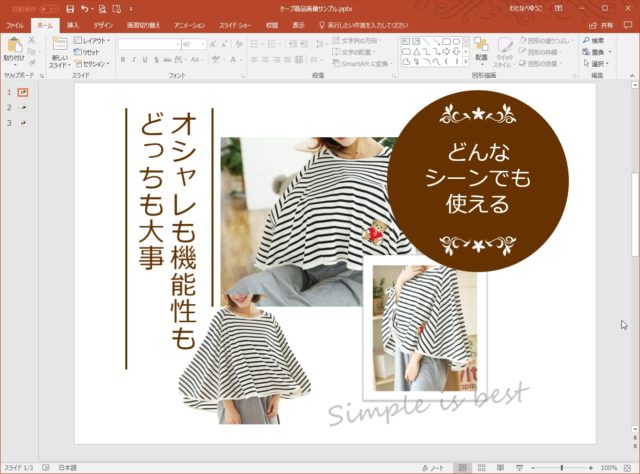
↑完成したパワーポイントファイル。これをパワーポイント形式で保存したあと、PNG形式で保存する。
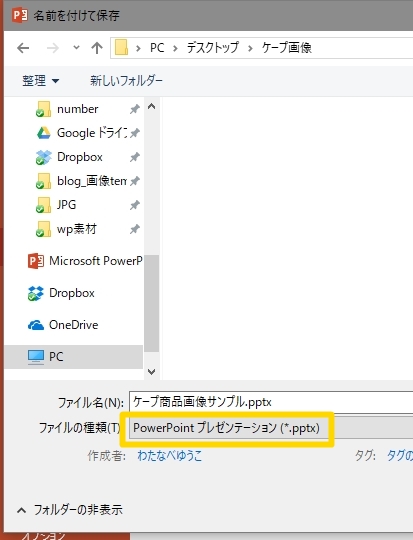
【ファイル】→【名前をつけて保存】→ 「ファイルの種類」をクリックして
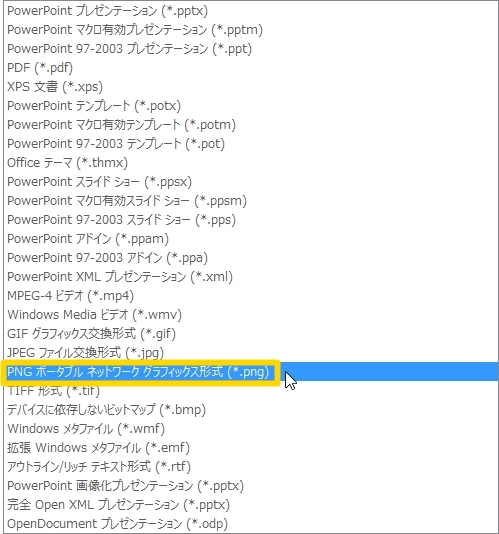
「PNGポータブルネットワークグラフィックス形式(*.png)」に切り替える。
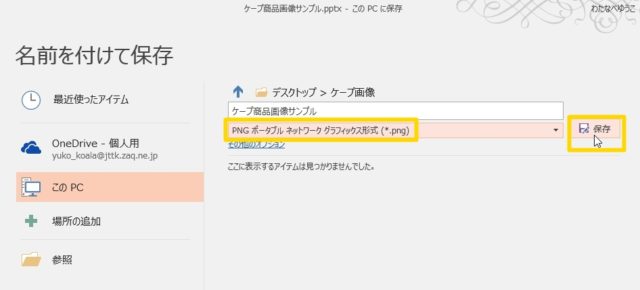
「保存」ボタンをクリック。
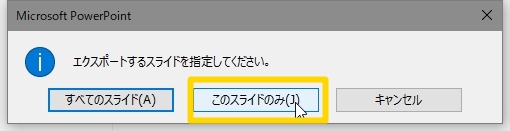
「このスライドのみ」をクリック。
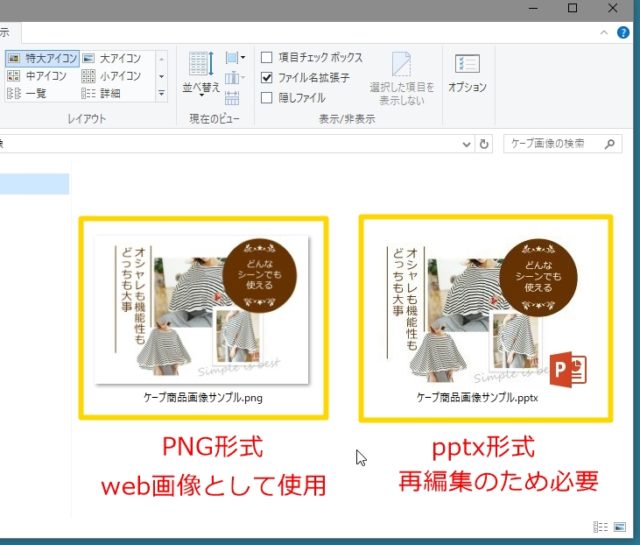
初期設定の「パワーポイント(pptx)形式」
Web画像として使用するための「PNG形式」の2種類で保存した例。
「パワーポイント(pptx)形式」は、あとで再編集するために必要です。
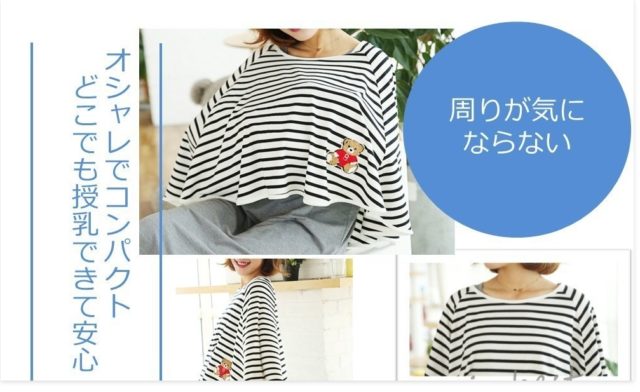
Yさま作成の新しい商品画像
この記事を書くにあたり、Yさまに連絡さしあげたところ
すこし手直ししましたとのこと。
あたらしい画像を見せていただきました。
キャッチコピー・文字色・図形の色などが変わっていますね。
よく理解してくださっています。すばらしい!
まとめ
生徒さんのリクエストで、パワーポイントをつかったWeb画像作成をしてみました。
見本の画像は、たぶんフォトショップかイラストレーターで作られたものだったのですが、
パワーポイントでも、かなり近い雰囲気で再現することができました。
アフィリエイトなどで商品画像を作成したいけれど
フォトショップを買うほどでもない。
でも、フリーの画像加工ソフトではすこし物足りない。
そんなとき、パソコンに入っているパワーポイントを使ってみてはいかがでしょう?
パソカフェでは「PhotoScape(フォトスケープ)」という
フリーの画像加工ソフトをおすすめしているのですが
このソフトの最大の欠点は、画像の再編集ができないこと。
サクッと作ってJPEG・PNG保存するにはぴったりなのですが
あとから色や文字を変更したりができないのです。
作業状態を保存する形式がないので。
それに比べ、パワーポイントはpptx形式で保存することにより
いくらでもあとから再編集ができます。
また、オンライン画像加工サービスに比べ、動作が軽快。
白枠などのフレーム加工、写真の切り抜き、縦書き・横書きの文字入れ、
図形描画、回転、透明度の変更、素材との組み合わせなど。
これひとつで、すべての加工ができるのも魅力です。
パソカフェでは、年賀状作成レッスンはワードやフォトショップでなく
PhotoScapeやパワーポイントで行っています。
ぜひみなさんも、試してみてください。